mirror of
https://github.com/yeasy/docker_practice.git
synced 2026-03-14 13:51:14 +00:00
Compare commits
6 Commits
40ded62baa
...
master
| Author | SHA1 | Date | |
|---|---|---|---|

|
5f653cf338 | ||
|
|
4cc09a28fa | ||
|
|
1dded72085 | ||
|
|
d3e253a6cc | ||
|
|
d6fff9a3f7 | ||
|
|
fc276d3b4f |
@@ -168,7 +168,7 @@ stateDiagram-v2
|
||||
Deleted --> [*]
|
||||
```
|
||||
|
||||
图 2-1 容器生命周期状态流转图
|
||||
图 2-1:容器生命周期状态流转图
|
||||
|
||||
#### 常用生命周期命令
|
||||
|
||||
|
||||
@@ -41,7 +41,7 @@ flowchart TB
|
||||
end
|
||||
```
|
||||
|
||||
图 2-2 Registry、Repository 与 Tag 的层级关系
|
||||
图 2-2:Registry、Repository 与 Tag 的层级关系
|
||||
|
||||
相关基本概念具体如下:
|
||||
|
||||
@@ -206,7 +206,7 @@ $ docker pull localhost:5000/myapp:v1.0
|
||||
│ │ 运行容器 │
|
||||
```
|
||||
|
||||
图 2-3 镜像构建、推送与拉取流程
|
||||
图 2-3:镜像构建、推送与拉取流程
|
||||
|
||||
#### 常用命令
|
||||
|
||||
|
||||
@@ -59,11 +59,8 @@ $ sudo apt install \
|
||||
```bash
|
||||
$ curl -fsSL https://mirrors.aliyun.com/docker-ce/linux/ubuntu/gpg | sudo gpg --dearmor -o /usr/share/keyrings/docker-archive-keyring.gpg
|
||||
|
||||
|
||||
## 官方源
|
||||
|
||||
## $ curl -fsSL https://download.docker.com/linux/ubuntu/gpg | sudo gpg --dearmor -o /usr/share/keyrings/docker-archive-keyring.gpg
|
||||
|
||||
# 官方源
|
||||
# $ curl -fsSL https://download.docker.com/linux/ubuntu/gpg | sudo gpg --dearmor -o /usr/share/keyrings/docker-archive-keyring.gpg
|
||||
```
|
||||
|
||||
然后,我们需要向 `sources.list` 中添加 Docker 软件源
|
||||
@@ -73,15 +70,10 @@ $ echo \
|
||||
"deb [arch=amd64 signed-by=/usr/share/keyrings/docker-archive-keyring.gpg] https://mirrors.aliyun.com/docker-ce/linux/ubuntu \
|
||||
$(lsb_release -cs) stable" | sudo tee /etc/apt/sources.list.d/docker.list > /dev/null
|
||||
|
||||
|
||||
## 官方源
|
||||
|
||||
## $ echo \
|
||||
|
||||
## "deb [arch=amd64 signed-by=/usr/share/keyrings/docker-archive-keyring.gpg] https://download.docker.com/linux/ubuntu \
|
||||
|
||||
## $ stable" | sudo tee /etc/apt/sources.list.d/docker.list > /dev/null
|
||||
|
||||
# 官方源
|
||||
# $ echo \
|
||||
# "deb [arch=amd64 signed-by=/usr/share/keyrings/docker-archive-keyring.gpg] https://download.docker.com/linux/ubuntu \
|
||||
# $ stable" | sudo tee /etc/apt/sources.list.d/docker.list > /dev/null
|
||||
```
|
||||
|
||||
>以上命令会添加稳定版本的 Docker APT 镜像源,如果需要测试版本的 Docker 请将 stable 改为 test。
|
||||
@@ -103,12 +95,11 @@ $ sudo apt install docker-ce docker-ce-cli containerd.io
|
||||
> 若你想安装测试版的 Docker,请从 test.docker.com 获取脚本
|
||||
|
||||
```bash
|
||||
## $ curl -fsSL test.docker.com -o get-docker.sh
|
||||
# $ curl -fsSL test.docker.com -o get-docker.sh
|
||||
|
||||
$ curl -fsSL get.docker.com -o get-docker.sh
|
||||
$ sudo sh get-docker.sh --mirror Aliyun
|
||||
## $ sudo sh get-docker.sh --mirror AzureChinaCloud
|
||||
|
||||
# $ sudo sh get-docker.sh --mirror AzureChinaCloud
|
||||
```
|
||||
|
||||
执行这个命令后,脚本就会自动的将一切准备工作做好,并且把 Docker 的稳定 (stable) 版本安装在系统中。
|
||||
|
||||
@@ -48,11 +48,8 @@ $ sudo apt-get install \
|
||||
```bash
|
||||
$ curl -fsSL https://mirrors.aliyun.com/docker-ce/linux/debian/gpg | sudo gpg --dearmor -o /usr/share/keyrings/docker-archive-keyring.gpg
|
||||
|
||||
|
||||
## 官方源
|
||||
|
||||
## $ curl -fsSL https://download.docker.com/linux/debian/gpg | sudo gpg --dearmor -o /usr/share/keyrings/docker-archive-keyring.gpg
|
||||
|
||||
# 官方源
|
||||
# $ curl -fsSL https://download.docker.com/linux/debian/gpg | sudo gpg --dearmor -o /usr/share/keyrings/docker-archive-keyring.gpg
|
||||
```
|
||||
|
||||
然后,我们需要向 `sources.list` 中添加 Docker 软件源:
|
||||
@@ -64,15 +61,10 @@ $ echo \
|
||||
"deb [arch=amd64 signed-by=/usr/share/keyrings/docker-archive-keyring.gpg] https://mirrors.aliyun.com/docker-ce/linux/debian \
|
||||
$(lsb_release -cs) stable" | sudo tee /etc/apt/sources.list.d/docker.list > /dev/null
|
||||
|
||||
|
||||
## 官方源
|
||||
|
||||
## $ echo \
|
||||
|
||||
## "deb [arch=amd64 signed-by=/usr/share/keyrings/docker-archive-keyring.gpg] https://download.docker.com/linux/debian \
|
||||
|
||||
## $ stable" | sudo tee /etc/apt/sources.list.d/docker.list > /dev/null
|
||||
|
||||
# 官方源
|
||||
# $ echo \
|
||||
# "deb [arch=amd64 signed-by=/usr/share/keyrings/docker-archive-keyring.gpg] https://download.docker.com/linux/debian \
|
||||
# $ stable" | sudo tee /etc/apt/sources.list.d/docker.list > /dev/null
|
||||
```
|
||||
|
||||
>以上命令会添加稳定版本的 Docker APT 源,如果需要测试版本的 Docker 请将 stable 改为 test。Debian11 可能不使用 `/etc/apt/keyrings/`,如 gpg 错误可以考虑更换为 `/etc/apt/trusted.gpg.d`,见 [issue 15727](https://github.com/docker/docs/issues/15727)。
|
||||
@@ -94,12 +86,11 @@ $ sudo apt-get install docker-ce docker-ce-cli containerd.io
|
||||
> 若你想安装测试版的 Docker,请从 test.docker.com 获取脚本
|
||||
|
||||
```bash
|
||||
## $ curl -fsSL test.docker.com -o get-docker.sh
|
||||
# $ curl -fsSL test.docker.com -o get-docker.sh
|
||||
|
||||
$ curl -fsSL get.docker.com -o get-docker.sh
|
||||
$ sudo sh get-docker.sh --mirror Aliyun
|
||||
## $ sudo sh get-docker.sh --mirror AzureChinaCloud
|
||||
|
||||
# $ sudo sh get-docker.sh --mirror AzureChinaCloud
|
||||
```
|
||||
|
||||
执行这个命令后,脚本就会自动的将一切准备工作做好,并且把 Docker 的稳定 (stable) 版本安装在系统中。
|
||||
|
||||
@@ -54,14 +54,10 @@ $ sudo dnf config-manager \
|
||||
|
||||
$ sudo sed -i 's/download.docker.com/mirrors.aliyun.com\/docker-ce/g' /etc/yum.repos.d/docker-ce.repo
|
||||
|
||||
## 官方源
|
||||
|
||||
## $ sudo dnf config-manager \
|
||||
|
||||
## --add-repo \
|
||||
|
||||
## https://download.docker.com/linux/fedora/docker-ce.repo
|
||||
|
||||
# 官方源
|
||||
# $ sudo dnf config-manager \
|
||||
# --add-repo \
|
||||
# https://download.docker.com/linux/fedora/docker-ce.repo
|
||||
```
|
||||
|
||||
如果需要测试版本的 Docker 请使用以下命令:
|
||||
@@ -102,12 +98,11 @@ $ sudo dnf -y install docker-ce-18.06.1.ce
|
||||
> 若你想安装测试版的 Docker,请从 test.docker.com 获取脚本
|
||||
|
||||
```bash
|
||||
## $ curl -fsSL test.docker.com -o get-docker.sh
|
||||
# $ curl -fsSL test.docker.com -o get-docker.sh
|
||||
|
||||
$ curl -fsSL get.docker.com -o get-docker.sh
|
||||
$ sudo sh get-docker.sh --mirror Aliyun
|
||||
## $ sudo sh get-docker.sh --mirror AzureChinaCloud
|
||||
|
||||
# $ sudo sh get-docker.sh --mirror AzureChinaCloud
|
||||
```
|
||||
|
||||
执行这个命令后,脚本就会自动的将一切准备工作做好,并且把 Docker 最新稳定 (stable) 版本安装在系统中。
|
||||
|
||||
@@ -56,14 +56,10 @@ $ sudo dnf config-manager \
|
||||
|
||||
$ sudo sed -i 's/download.docker.com/mirrors.aliyun.com\/docker-ce/g' /etc/yum.repos.d/docker-ce.repo
|
||||
|
||||
## 官方源
|
||||
|
||||
## $ sudo dnf config-manager \
|
||||
|
||||
## --add-repo \
|
||||
|
||||
## https://download.docker.com/linux/centos/docker-ce.repo
|
||||
|
||||
# 官方源
|
||||
# $ sudo dnf config-manager \
|
||||
# --add-repo \
|
||||
# https://download.docker.com/linux/centos/docker-ce.repo
|
||||
```
|
||||
|
||||
如果需要测试版本的 Docker 请执行以下命令:
|
||||
|
||||
@@ -44,15 +44,10 @@ $ sudo install -m 0755 -d /etc/apt/keyrings
|
||||
$ curl -fsSL https://mirrors.aliyun.com/docker-ce/linux/raspbian/gpg | sudo gpg --dearmor -o /etc/apt/keyrings/docker.gpg
|
||||
$ sudo chmod a+r /etc/apt/keyrings/docker.gpg
|
||||
|
||||
|
||||
## 官方源
|
||||
|
||||
## $ sudo install -m 0755 -d /etc/apt/keyrings
|
||||
|
||||
## $ curl -fsSL https://download.docker.com/linux/raspbian/gpg | sudo gpg --dearmor -o /etc/apt/keyrings/docker.gpg
|
||||
|
||||
## $ sudo chmod a+r /etc/apt/keyrings/docker.gpg
|
||||
|
||||
# 官方源
|
||||
# $ sudo install -m 0755 -d /etc/apt/keyrings
|
||||
# $ curl -fsSL https://download.docker.com/linux/raspbian/gpg | sudo gpg --dearmor -o /etc/apt/keyrings/docker.gpg
|
||||
# $ sudo chmod a+r /etc/apt/keyrings/docker.gpg
|
||||
```
|
||||
|
||||
然后,我们需要向 `sources.list` 中添加 Docker 软件源:
|
||||
@@ -62,15 +57,10 @@ $ echo \
|
||||
"deb [arch=$(dpkg --print-architecture) signed-by=/etc/apt/keyrings/docker.gpg] https://mirrors.aliyun.com/docker-ce/linux/raspbian \
|
||||
$(lsb_release -cs) stable" | sudo tee /etc/apt/sources.list.d/docker.list > /dev/null
|
||||
|
||||
|
||||
## 官方源
|
||||
|
||||
## $ echo \
|
||||
|
||||
## "deb [arch=$ signed-by=/etc/apt/keyrings/docker.gpg] https://download.docker.com/linux/raspbian \
|
||||
|
||||
## $ stable" | sudo tee /etc/apt/sources.list.d/docker.list > /dev/null
|
||||
|
||||
# 官方源
|
||||
# $ echo \
|
||||
# "deb [arch=$ signed-by=/etc/apt/keyrings/docker.gpg] https://download.docker.com/linux/raspbian \
|
||||
# $ stable" | sudo tee /etc/apt/sources.list.d/docker.list > /dev/null
|
||||
```
|
||||
|
||||
>以上命令会添加稳定版本的 Docker APT 源,如果需要测试版本的 Docker 请将 stable 改为 test。
|
||||
|
||||
@@ -4,7 +4,7 @@
|
||||
|
||||

|
||||
|
||||
图 8-1 Docker 数据挂载类型示意图
|
||||
图 8-1:Docker 数据挂载类型示意图
|
||||
|
||||
这一章介绍如何在 Docker 内部以及容器之间管理数据,在容器中管理数据主要有以下几种方式:
|
||||
|
||||
|
||||
@@ -12,6 +12,10 @@
|
||||
|
||||
### 11.1.1 概述
|
||||
|
||||
Docker Compose 让用户能够以声明式方式定义和管理多容器应用。它的核心价值在于:用一个 YAML 文件取代一连串手动的 `docker run` 命令,使得复杂应用的启动、停止和重建变得一键可达。
|
||||
|
||||
对于开发团队而言,Compose 解决了三个关键问题:环境一致性(“在我机器上能跑”的问题)、服务依赖管理(确保数据库在应用之前启动)、以及开发-测试-生产的配置差异管理(通过 `compose.override.yaml` 实现多环境适配)。
|
||||
|
||||
### 11.1.2 模板文件规范
|
||||
|
||||
Compose 模板文件采用 YAML 格式,扩展名为 `.yml` 或 `.yaml`。
|
||||
|
||||
@@ -6,7 +6,7 @@
|
||||
|
||||
### 11.6.1 架构概览
|
||||
|
||||
在开始之前,先看整体架构 (如图 10-1 所示):
|
||||
在开始之前,先看整体架构 (如图 11-1:所示):
|
||||
|
||||
```mermaid
|
||||
flowchart TD
|
||||
@@ -31,7 +31,7 @@ flowchart TD
|
||||
Port8000 --> Browser
|
||||
```
|
||||
|
||||
图 10-1 Django + PostgreSQL 的 Compose 架构
|
||||
图 11-1:Django + PostgreSQL 的 Compose 架构
|
||||
|
||||
**关键点**:
|
||||
|
||||
|
||||
@@ -6,7 +6,7 @@
|
||||
|
||||
### 11.7.1 架构概览
|
||||
|
||||
如图 10-2 所示,Rails 与 PostgreSQL 在同一 Compose 网络中协同工作。
|
||||
如图 11-2:所示,Rails 与 PostgreSQL 在同一 Compose 网络中协同工作。
|
||||
|
||||
```mermaid
|
||||
flowchart TD
|
||||
@@ -31,7 +31,7 @@ flowchart TD
|
||||
Port3000 --> Browser
|
||||
```
|
||||
|
||||
图 10-2 Rails + PostgreSQL 的 Compose 架构
|
||||
图 11-2:Rails + PostgreSQL 的 Compose 架构
|
||||
|
||||
### 11.7.2 准备工作
|
||||
|
||||
|
||||
@@ -35,8 +35,8 @@ flowchart LR
|
||||
|
||||
| 时间 | 事件 |
|
||||
|------|------|
|
||||
| 2006 | Google 工程师提出 "process containers" 概念 |
|
||||
| 2007 | 为避免与 Linux 容器概念混淆,更名为 "control groups" (cgroups) |
|
||||
| 2006 | Google 工程师提出 “process containers” 概念 |
|
||||
| 2007 | 为避免与 Linux 容器概念混淆,更名为 “control groups” (cgroups) |
|
||||
| 2008 | Linux 2.6.24(2008年1月)正式合并 cgroups v1 |
|
||||
| 2016 | Linux 4.5 引入 cgroups v2 |
|
||||
| 现在 | Docker 在宿主机支持 cgroups v2 时会自动使用 v2,否则回退到 v1 |
|
||||
|
||||
@@ -4,7 +4,7 @@
|
||||
|
||||

|
||||
|
||||
图 13-1 Kubernetes 项目标识
|
||||
图 13-1:Kubernetes 项目标识
|
||||
|
||||
### 13.1.1 什么是 Kubernetes
|
||||
|
||||
|
||||
@@ -4,7 +4,7 @@
|
||||
|
||||

|
||||
|
||||
图 13-2 Kubernetes 基本概念示意图
|
||||
图 13-2:Kubernetes 基本概念示意图
|
||||
|
||||
* 节点 (`Node`):一个节点是一个运行 Kubernetes 中的主机。
|
||||
* 容器组 (`Pod`):一个 Pod 对应于由若干容器组成的一个容器组,同个组内的容器共享一个存储卷 (volume)。
|
||||
|
||||
@@ -17,7 +17,7 @@
|
||||
|
||||

|
||||
|
||||
图 13-3 Kubernetes 运行原理图
|
||||
图 13-3:Kubernetes 运行原理图
|
||||
|
||||
可见,Kubernetes 首先是一套分布式系统,由多个节点组成,节点分为两类:一类是属于管理平面的主节点/控制节点 (Master Node);一类是属于运行平面的工作节点 (Worker Node)。
|
||||
|
||||
@@ -52,4 +52,4 @@
|
||||
|
||||

|
||||
|
||||
图 13-4 kube-proxy 请求转发示意图
|
||||
图 13-4:kube-proxy 请求转发示意图
|
||||
|
||||
@@ -1,10 +1,10 @@
|
||||
## 15.1 简介
|
||||
|
||||
如图 12-5 所示,etcd 项目使用该标识。
|
||||
如图 15-1:所示,etcd 项目使用该标识。
|
||||
|
||||

|
||||
|
||||
图 12-5 etcd 项目标识
|
||||
图 15-1:etcd 项目标识
|
||||
|
||||
`etcd` 是 `CoreOS` 团队于 2013 年 6 月发起的开源项目,它的目标是构建一个高可用的分布式键值 (`key-value`) 数据库,基于 `Go` 语言实现。我们知道,在分布式系统中,各种服务的配置信息的管理分享,服务的发现是一个很基本同时也是很重要的问题。`CoreOS` 项目就希望基于 `etcd` 来解决这一问题。
|
||||
|
||||
|
||||
@@ -1,10 +1,10 @@
|
||||
## 16.2 腾讯云
|
||||
|
||||
如图 13-5 所示,腾讯云提供完整的云基础设施与容器能力。
|
||||
如图 16-1:所示,腾讯云提供完整的云基础设施与容器能力。
|
||||
|
||||

|
||||
|
||||
图 13-5 腾讯云标识
|
||||
图 16-1:腾讯云标识
|
||||
|
||||
[腾讯云](https://cloud.tencent.com/act/cps/redirect?redirect=1040\&cps_key=3a5255852d5db99dcd5da4c72f05df61\&from=console)在架构方面经过多年积累,并且有着多年对海量互联网服务的经验。不管是社交、游戏还是其他领域,都有多年的成熟产品来提供产品服务。腾讯在云端完成重要部署,为开发者及企业提供云服务、云数据、云运营等整体一站式服务方案。
|
||||
|
||||
@@ -14,7 +14,7 @@
|
||||
|
||||
|
||||
|
||||
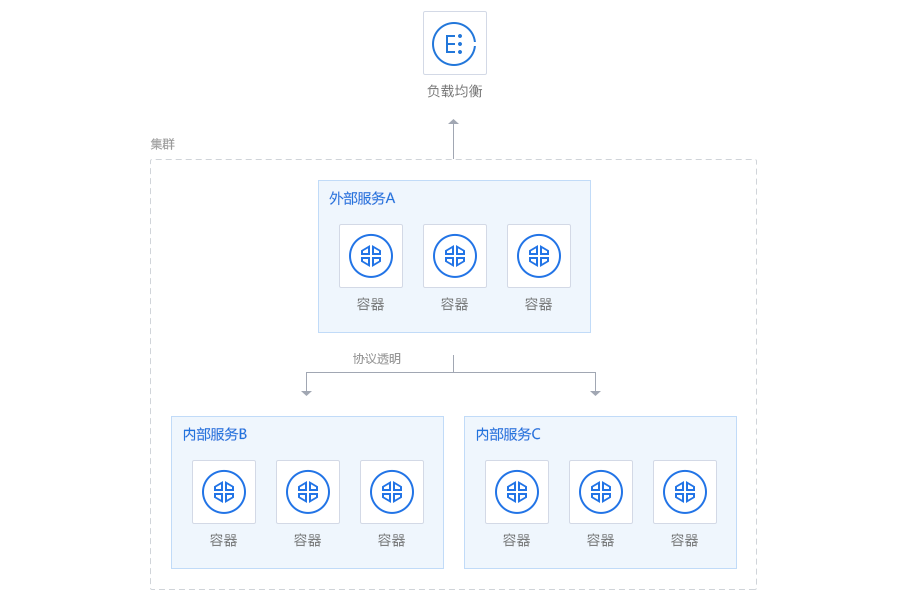
图 13-6 腾讯云容器服务示意图
|
||||
图 16-2:腾讯云容器服务示意图
|
||||
|
||||
### 腾讯云容器服务 (TKE) 简介
|
||||
|
||||
@@ -25,7 +25,7 @@
|
||||
#### 1. 创建集群
|
||||
|
||||
登录腾讯云控制台,进入容器服务模块:
|
||||
- 选择 "创建集群",配置集群名称、地域和网络
|
||||
- 选择 “创建集群”,配置集群名称、地域和网络
|
||||
- 选择节点配置(云服务器规格和数量)
|
||||
- 设置 Kubernetes 版本和安全组
|
||||
- 完成创建后获得集群 kubeconfig 文件
|
||||
@@ -128,9 +128,9 @@ docker info | grep -A 5 "Registry Mirrors"
|
||||
|
||||
对于 Docker Desktop,在设置界面中:
|
||||
1. 打开 Docker Desktop 设置
|
||||
2. 导航到 "Docker Engine"
|
||||
2. 导航到 “Docker Engine”
|
||||
3. 在 JSON 配置中添加上述 `registry-mirrors` 字段
|
||||
4. 点击 "Apply & Restart"
|
||||
4. 点击 “Apply & Restart”
|
||||
|
||||
### 腾讯云容器镜像服务 (TCR)
|
||||
|
||||
|
||||
@@ -1,10 +1,10 @@
|
||||
## 16.3 阿里云
|
||||
|
||||
如图 13-3 所示,阿里云是国内主流云服务平台之一。
|
||||
如图 16-3:所示,阿里云是国内主流云服务平台之一。
|
||||
|
||||

|
||||
|
||||
图 13-3 阿里云标识
|
||||
图 16-3:阿里云标识
|
||||
|
||||
[阿里云](https://www.aliyun.com/?source=5176.11533457\&userCode=8lx5zmtu\&type=copy)创立于 2009 年,是中国较早的云计算平台。阿里云致力于提供安全、可靠的计算和数据处理能力。
|
||||
|
||||
@@ -12,9 +12,10 @@
|
||||
|
||||
[阿里云容器服务 Kubernetes 版 ACK](https://www.aliyun.com/product/kubernetes?source=5176.11533457\&userCode=8lx5zmtu\&type=copy) 提供了高性能、可伸缩的容器应用管理服务,支持在一组云服务器上通过 Docker 容器来进行应用生命周期管理。容器服务极大简化了用户对容器管理集群的搭建工作,无缝整合了阿里云虚拟化、存储、网络和安全能力。容器服务提供了多种应用发布方式和流水线般的持续交付能力,原生支持微服务架构,助力用户无缝上云和跨云管理。
|
||||
|
||||
|
||||
<!-- 注意:原阿里云容器服务截图链接已失效,请参考阿里云官方文档获取最新界面截图 -->
|
||||
<!-- 原链接: https://img.alicdn.com/tps/TB10yjtPpXXXXacXXXXXXXXXXXX-1531-1140.png -->
|
||||
|
||||
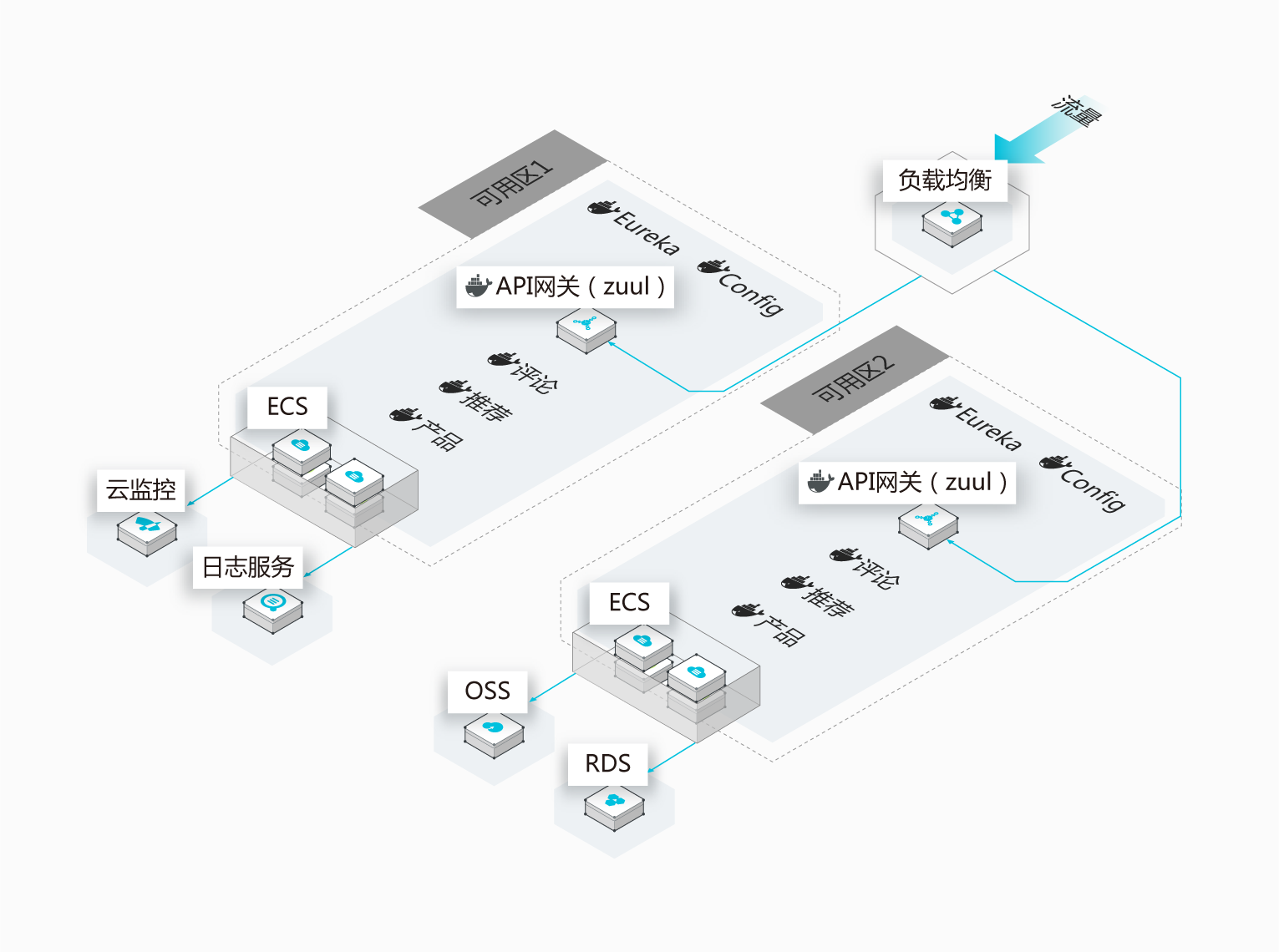
图 13-4 阿里云容器服务示意图
|
||||
图 16-4:阿里云容器服务示意图(请访问 [阿里云容器服务 ACK 官方文档](https://help.aliyun.com/product/85222.html) 查看最新界面)
|
||||
|
||||
### 阿里云容器服务 ACK 简介
|
||||
|
||||
@@ -25,7 +26,7 @@
|
||||
#### 1. 创建集群
|
||||
|
||||
登录阿里云控制台,进入容器服务 > Kubernetes 集群:
|
||||
- 点击 "创建集群",选择集群配置
|
||||
- 点击 “创建集群”,选择集群配置
|
||||
- 配置集群名称、地域、可用区和节点类型
|
||||
- 选择节点规格和数量(支持弹性伸缩)
|
||||
- 配置网络参数和安全设置
|
||||
@@ -106,7 +107,7 @@ kubectl get svc web-service
|
||||
|
||||
#### 获取加速器地址
|
||||
|
||||
登录阿里云容器镜像服务控制台,在 "镜像工具" > "镜像加速器" 中可获取个人的加速器地址(类似于 `https://xxxxxx.mirror.aliyuncs.com`)。
|
||||
登录阿里云容器镜像服务控制台,在 “镜像工具” > “镜像加速器” 中可获取个人的加速器地址(类似于 `https://xxxxxx.mirror.aliyuncs.com`)。
|
||||
|
||||
#### Linux 系统配置
|
||||
|
||||
@@ -143,9 +144,9 @@ docker info | grep -A 5 "Registry Mirrors"
|
||||
#### Windows/Mac 配置
|
||||
|
||||
在 Docker Desktop 的 Settings 中:
|
||||
1. 进入 "Docker Engine" 标签
|
||||
1. 进入 “Docker Engine” 标签
|
||||
2. 编辑 JSON 配置,添加 `registry-mirrors` 字段
|
||||
3. 点击 "Apply & Restart"
|
||||
3. 点击 “Apply & Restart”
|
||||
|
||||
#### 测试加速效果
|
||||
|
||||
|
||||
@@ -1,10 +1,10 @@
|
||||
## 16.4 亚马逊云
|
||||
|
||||
如图 13-1 所示,AWS 是全球主流云服务平台之一。
|
||||
如图 16-5:所示,AWS 是全球主流云服务平台之一。
|
||||
|
||||

|
||||
|
||||
图 13-1 AWS 标识
|
||||
图 16-5:AWS 标识
|
||||
|
||||
[AWS](https://www.amazonaws.cn),即 Amazon Web Services,是亚马逊 (Amazon) 公司的 IaaS 和 PaaS 平台服务。AWS 提供了一整套基础设施和应用程序服务,使用户几乎能够在云中运行一切应用程序:从企业应用程序和大数据项目,到社交游戏和移动应用程序。AWS 面向用户提供包括弹性计算、存储、数据库、应用程序在内的一整套云计算服务,能够帮助企业降低 IT 投入成本和维护成本。
|
||||
|
||||
@@ -23,4 +23,4 @@
|
||||
|
||||

|
||||
|
||||
图 13-2 AWS 容器服务示意图
|
||||
图 16-6:AWS 容器服务示意图
|
||||
|
||||
@@ -1,4 +1,4 @@
|
||||
# Fedora CoreOS
|
||||
## Fedora CoreOS
|
||||
|
||||
`CoreOS` 是一个专门为安全和大规模运行容器化工作负载而构建的新 Fedora 版本,它继承了 Fedora Atomic Host 和 CoreOS Container Linux 的优势。
|
||||
|
||||
|
||||
@@ -12,7 +12,7 @@
|
||||
- **通用镜像** (Debian、Ubuntu) - 提供完整的 Linux 功能和丰富的软件生态,镜像大小通常在 100-300 MB 之间。适合需要灵活安装各种依赖和工具的应用场景。
|
||||
- **企业级镜像** (CentOS、Fedora) - 基于 Red Hat 生态,广泛应用于企业环境和复杂系统应用。提供了 yum 包管理器和强大的系统管理工具。
|
||||
|
||||
选择镜像的关键原则是 "小而够用"——选择满足应用需求的最小镜像。这样可以减少安全漏洞表面积、加快镜像拉取和推送速度、降低存储成本,同时也使容器更便于分发和部署。
|
||||
选择镜像的关键原则是 “小而够用”——选择满足应用需求的最小镜像。这样可以减少安全漏洞表面积、加快镜像拉取和推送速度、降低存储成本,同时也使容器更便于分发和部署。
|
||||
|
||||
## 常用操作系统镜像对比
|
||||
|
||||
|
||||
@@ -2,11 +2,11 @@
|
||||
|
||||
## DevOps 背景介绍
|
||||
|
||||
DevOps 是一种重要的开发和运维文化,强调开发团队和运维团队之间的协作和自动化。它致力于通过自动化和流程优化,加快软件交付速度,同时提高系统的稳定性和可靠性。Docker 作为容器化技术的领导者,已成为现代 DevOps 工作流中不可或缺的工具。通过容器化应用,开发团队可以确保"一次构建,处处运行",消除开发、测试和生产环境的差异,大大简化了部署流程。
|
||||
DevOps 是一种重要的开发和运维文化,强调开发团队和运维团队之间的协作和自动化。它致力于通过自动化和流程优化,加快软件交付速度,同时提高系统的稳定性和可靠性。Docker 作为容器化技术的领导者,已成为现代 DevOps 工作流中不可或缺的工具。通过容器化应用,开发团队可以确保“一次构建,处处运行”,消除开发、测试和生产环境的差异,大大简化了部署流程。
|
||||
|
||||
## Docker 在 DevOps 中的角色
|
||||
|
||||
Docker 在 DevOps 工作流中承担多个关键角色。首先,它标准化了应用的开发和部署环境,使得团队成员在相同的 Docker 容器中工作,避免了"在我的机器上可以运行"的问题。其次,Docker 与 CI/CD 流程无缝集成,通过自动化的镜像构建、测试和部署,实现快速的迭代周期。此外,Docker 还支持微服务架构和容器编排,使团队能够更灵活地扩展应用和管理基础设施。
|
||||
Docker 在 DevOps 工作流中承担多个关键角色。首先,它标准化了应用的开发和部署环境,使得团队成员在相同的 Docker 容器中工作,避免了“在我的机器上可以运行”的问题。其次,Docker 与 CI/CD 流程无缝集成,通过自动化的镜像构建、测试和部署,实现快速的迭代周期。此外,Docker 还支持微服务架构和容器编排,使团队能够更灵活地扩展应用和管理基础设施。
|
||||
|
||||
## CI/CD 管道的重要性
|
||||
|
||||
|
||||
@@ -19,7 +19,7 @@
|
||||
|
||||
## 五分钟快速上手
|
||||
|
||||
"5分钟运行第一个容器"——跟随以下步骤快速体验 Docker:
|
||||
“5分钟运行第一个容器”——跟随以下步骤快速体验 Docker:
|
||||
|
||||
1. **安装 Docker**(第1章):根据操作系统完成 Docker 的安装与验证
|
||||
2. **第一个容器**:执行 `docker run hello-world`,体验最简单的容器运行
|
||||
@@ -127,7 +127,7 @@ npx honkit serve
|
||||
<img width="200" src="https://github.com/yeasy/docker_practice/raw/master/_images/donate.jpeg">
|
||||
</p>
|
||||
|
||||
<p align=“center”><strong>欢迎鼓励项目一杯 coffee~</strong></p>
|
||||
<p align="center"><strong>欢迎鼓励项目一杯 coffee~</strong></p>
|
||||
|
||||
## Star History
|
||||
|
||||
|
||||
BIN
_images/docker_primer4.jpg
Normal file
BIN
_images/docker_primer4.jpg
Normal file

Binary file not shown.
|
After Width: | Height: | Size: 17 KiB |
@@ -68,7 +68,7 @@
|
||||
|
||||

|
||||
|
||||
图 16-1 Docker 客户端命令分类示意图
|
||||
图 A-1:Docker 客户端命令分类示意图
|
||||
|
||||
### 参考
|
||||
|
||||
|
||||
Reference in New Issue
Block a user